うぃむんののんびりエオルゼア日誌 #FF14|キーワードなど   

クラフターの秘伝書1・2

こんばんわ、うぃむです。

今回は、いまさらかもしれませんが、クラフターの秘伝書1と2について書いてみようかと思います。

秘伝書1と2を覚えるにはクエスト「一流の道具」をクリアしておく必要がありますよ。

秘伝書1・2の習得

秘伝書1・2は、タランさん(モードゥナ ( 21.9  , 6.8 ) Z:0.5)で覚えられます。

秘伝書3からとは違い、必要なアイテムがそれぞれあり、新生の「未知素材」や、軍票の素材、工匠のデミマテリダが必要なってきます。

飛空艇や潜水艦の制作にも必要となるので、是非習得しておきましょう!

秘伝書1秘伝書2
木工硬化スプルース材HQ
(スプルース材x2/樹液塊x9)
強化スプルース合板HQ
(スプルース合板/工匠のデミマテリダx2)
鍛冶ダークスチールインゴットHQ
(ダークスチールナゲットx2/コークスx9)
高精度ダークスチールフックHQ
(ダークスチールフック/工匠のデミマテリダx2)
甲冑(板金)ダークスチールインゴットHQ
(ダークスチールナゲットx2/コークスx9)
強化ダークスチールワイヤーHQ
(ダークスチールワイヤー/工匠のデミマテリダx2)
彫金ローズゴールドインゴットHQ
(ローズゴールドナゲットx2/斑銅鉱x9)
高精度ローズゴールドギアHQ
(ローズゴールドギア/工匠のデミマテリダx2)
革細工ヒッポグリフソフトレザーHQ
(ヒッポグリフレザーx2/獣脂x9)
強化ヒッポグリフストラップHQ
(ヒッポグリフストラップ/工匠のデミマテリダx2)
裁縫山繭絹布HQ
(山繭糸x2/灰汁x9)
高級シルバーブロケードHQ
(シルバーブロケード/工匠のデミマテリダx2)
錬金(錬成)グロースフォーミュラ・デルタプラスHQ
(トリリウムの球根/水銀/岩塩/石灰硫黄合剤x9)
濃塩酸HQ
(塩酸/工匠のデミマテリダx2)
調理クァールのワインソテーHQ
(クァールの肉/高級クッキングワイン/ラノシア岩塩/ガーリック/バター)
濃厚トマトケチャップHQ
(トマトケチャップ/工匠のデミマテリダx2)

未知素材

参考に、必要となる未知の素材は以下になります。

素材地図場所
闇鉄鉱
クルザス中央高地
1:00-4:00
生マユ
東部森林
1:00-4:00
スプルース原木
クルザス中央高地
9:00-12:00
金鉱
東ザナラーン
9:00-12:00
ゼーメルトマト
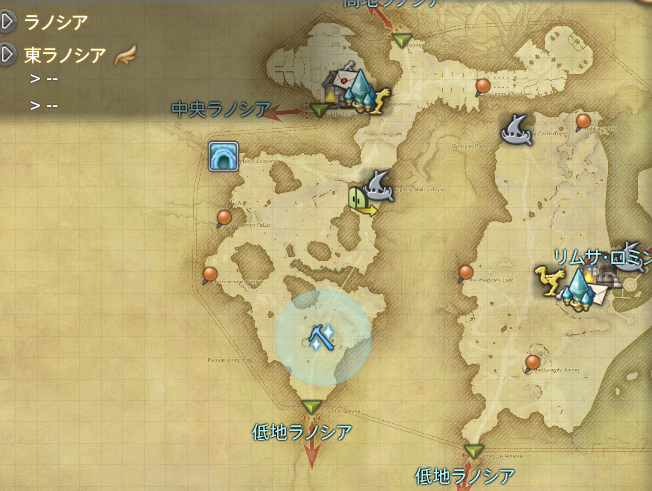
東ラノシア
13:00-16:00
ラノシア岩塩
東ラノシア
17:00-20:00
トリリウムの球根
東部森林
21:00-0:00

ヘッドホンアンプ「ifi GO bar」のレビュー(Fiio Q5sからの買い替え)

こんばんわ、うぃむです。

先日、Fiio Q5s のバッテリーが熱中症になってしまい、仕方がないので買い替えました。

Fiioのクリアーな音は気に入っており、またFiioにしようかとも考えていたのですが、半年で壊れてしまったこともあり、今回は iFiのものに変更しました。

今回選んだのは、この「ifi GO bar」です。

ifi GO bar」は、USBポートに接続して、良い音を楽しむ機器です。D/Aコンバーター(DAC)と、ヘッドホンアンプの両方の機能を持っています。

※D/Aコンバーター(DAC)とは

「音」はアナログです。これらをパソコンなどに保存するのに、「アナログ」を「デジタル」に変換しています。

そして、「デジタル」を音にするには、「デジタル」を「アナログ」に戻す変換を「デジタル/アナログコンバーター」が行います。この「D/Aコンバーター」の能力が、音の「質」に影響を与えます。

そのため、よりよいDACを使うことで、音質が改善されます。

※アンプ・ヘッドホンアンプとは

DACを通して変換された音は小さいため、増幅して音の「量」を調整してスピーカーやヘッドホンに送り出す必要があります。これが、アンプの役割です。

そして、それらを実際の「音」に変えるのが、スピーカーやヘッドホンなどになります。

スピーカーを鳴らすには大きな量、ヘッドホンは小さな量など、出したい「音」に合わせてそれぞれの種類のアンプがあります。

本体

本体のサイズは、65 x 22 x 13.2 mmと、小さく存在感はあまりありません。本当に、これが音を良くしてくれるのか疑問に思うくらいです。

出力は、4.4mmバランス出力と、3.5mmステレオミニプラグの2種類です。

操作は、iEMatchスイッチ、ボリューム調整・ゲイン、モード設定がある程度です。

PCへの接続

接続は、USB-C でバスパワーで動きます。バッテリーは搭載していません。

製品に、USB-C <-> USB-A ケーブル が付属されてくるのですが、モバイル使用を考えてかなり短めです。

今回は放熱性を考え、PCから離れたところに設置したいため、長めのケーブルに変更しました。

PCのドライバー

ifi GO bar」を接続する前に、「Windows USB Drivers v5.12」をインストールしておきましょう。

日本語サイトでは、「Windows用ASIOドライバー 3.20.0」が公開されています。最初こちらを使っていました。ノイズが多くひどかったため、英語版のサイトから、インストールし直したら綺麗に音がでました。

また、ASIOドライバーを使いたかったので、「foobar2000」で、「iFi USB audio Device」を選択しました。

以前使っていた Fiio Q5s は壊れてしまったので比較はできません。印象としては、Fiio Q5s はクリアで透き通った音がしました。

ifi GO bar」は、音に色気があるような、なめらかだけどくっきりとした音が響いてくる感じがしました。

パソコンのオンボードの音源とは比較にならない違いです。音楽を聞いても、FF14をやってもまったく違う音がしてきます。とは言え、モバイル向けのDACです。比較できませんが、本格的なDAC程ではないと思います。(知らないですけどね)

イメージ的にはFF14のシャキッた音も、

  • PCオンボード: シャキーーーン(棒
  • Fiio Q5s: シャァキィー~~ン
  • ifi GO Bar: シィャァキィ~ィ~~~ン
くらい違う印象です。(SpotifyのCM風)

まとめ

前回、不必要なバッテリー搭載機を選んでしまいました。デスクトップPCに接続しっぱなしで使うには疑問に感じながら使っており、結果、故障させてしまいました。

その反省から、今回はバッテリーレスの、この「ifi GO bar」を選びました。

本来はiPhoneやAndroid、モバイルPCなどモバイル向けのDACアンプです。デスクトップPCに接続して使う方は少ないと思います。しかし、モバイル向けの場合は、バッテリーがないと、スマホ等のバッテリーに負担を掛けることになります。そういった面からも、実はデスクトップPC+ヘッドセット/ヘッドホン/イヤホンで使っている方にも向いているのではないかと思っています。

Fiio Q5s では、クリアーで透き通った綺麗な音を感じさせてくれました。

iFi GO bar は、音のなめらかさや、色気を感じさせてくれました。

好みの問題とは思いますが、音を楽しむという意味では「iFi GO bar」いいですね!

また、買い替えにならないように永く使えますように!

夏のヘッドセット/ヘッドホンの暑さ対策

 こんばんわ、うぃむです。

ヘッドセットやヘッドホンを使っていると、この季節は蒸れてしまたり、匂いが気になったりしてしまいます。特にゲームなど長時間遊んでいると、かなり気になってきます。

そこで噂の「mimimamo」を使ってみました。

mimimamoとは

mimimamo」は、ヘッドホンカバーです。

ヘッドホンのイヤーパッドを修理、保護し、汗・脂のベタつき、蒸れによる不快感を解消するアイテムと紹介されています。

mimimamoは、以下の特徴があるそうです。

  • 吸湿、速乾性に優れソフトな肌触りのテンセルを使用
  • 抗菌。防臭加工で雑菌の繁殖を抑制
  • 抜群の伸縮性で、様々なヘッドホンにぴったりフィット
  • 洗濯して繰り返し使用可能
  • 極薄の生地で音響にも配慮

使い方

イヤーパッドにつけるだけです。

装着例はこちらにあるので、ご確認ください。

感想

装着は簡単で、カバーを伸ばして、イヤーパッドに引っ掛けるだけです。

つけた感じ、肌触りはサラサラです。イヤーパッド全体をカバーが包んでいるので、イヤーパッドの中に耳が入りません。その為、やや浮いた感じになります。わずかに密閉度は低くなったのではないでしょうか?音漏れも少し気になるところですね。反面、通気性が生まれるので、蒸れが軽減される効果もあるのでしょうか。長時間つけていると、耳が暖かくなってきます。しかし、蒸れたりベタついたりはしません。

音については、わずかにこもった感じがしました。暑さ対策とトレードオフと考えれば、仕方ないところです。

装着後、臭いについても抑えられていました。洗濯して、繰り返し使えるという点も安心ですね。

実は、この「mimimamo」は、前のヘッドホンでも使っていました。夏になるとやっぱりこれがないと、辛かったので、リピートの購入でした。

同じように、悩んでいる方、それほど高価でもないので、どうでしょうか?

FCハウスを作ってみました #FF14

こんばんわ、うぃむです。

以前からソロFCでしたが、マナとエレメンタルにFCハウスが作れました。そこで今回は、ソロでのFCハウスについて書いてみようかと思います。

FCハウスを作るには

FCハウスを作るには以下の条件となるようです。

  • メンバー数 4人以上
  • FCランク 6以上
  • FC加入後30日
  • 土地の購入・放棄権限がある
  • 同アカウント別キャラクター、同ワールド内にFC用の土地がない
  • 1キャラクターの抽選は、1応募期間につき1回のみ
メンバー数4人以上を確保する

メンバー数4人以上は、1アカウント内のキャラクター4人でも大丈夫です。

FF14のパッチ6.1から、エントリーコースでも、1ワールドで8人までキャラクターが作成できるようになっています。


そのため、1アカウントで4キャラクター用意することは、それほどハードルが高くはありません。

しかし、1アカウントのキャラクター同士では、FCメンバーに誘うことはできません。そのため、もう1アカウントを何かしらの方法で用意しないといけません。

方法としては

  • フレンドさんに協力してもらう (FC所属なら、サブキャラなど)
  • 自身で2アカウント用意する
  • ゲーム内でFC作成協力者を募る
と言った方法が考えられますので、みなさんのやりやすい方法で考えてみてください。

FCランク6以上

FCランク6以上はそれほどハードルは高くありません。普通に遊んでいればすぐに貯まるでしょう。

ルーレットの他に、ノーマルレイドや対人戦績などで装備を軍票にかえて稼いでいました。

FC加入後30日

FC加入後30日は、どこまで厳密な日数なのかはわかりません。(FC加入した日は1日目?0日目?)

30日目の0時では、FCハウスが建てられませんでした。31日目で建てられました。(詳細な時刻は覚えていません)

土地の購入・放棄権限がある

FCメンバーの場合、「土地の購入・放棄」の権限がないと、購入が行えません。マスター以外が購入する場合は、階級など設定が必要です。

同アカウント別キャラクター、同ワールド内にFC用の土地がない

言葉通りです。

抽選は、1応募期間につき1回のみ

1キャラクターの抽選は、1応募期間につき1回のみとなっています。

個人宅とFC宅両方抽選に参加することはできないので、いずれか1つになりますのでご注意ください。(実は、両方抽選に参加できると勘違いして失敗しましたw)

なお、別キャラクターであれば、抽選に参加できます。

コメント

本当は、飛空艇、潜水艦についても合わせて書いてみようかと考えていました。しかし、理解までまだ時間がかかりそうだったので、まずはFCハウスのみで書いてみました。

まだ、FC用の土地は余っているとおもいます。

サブキャラなどをうまく使って、チャレンジしてみてはいかがでしょうか?

それでは、そのうち、飛空艇、潜水艦についても書いてみようかと思います。

Fiio Q5s のポタアン熱中症?

こんにちは、うぃむです。

朝、PC周りの掃除をしていたら、D/Aコンバーターとして使っていた「Fiio Q5s 」が成長して大きくなっている事に気が付きました。

最近、スマホ熱中症のようなニュースを目にしていましたが、これはポタアン熱中症と呼ぶのでしょうか?

まだ、購入して半年程度ですが、流石に破裂したり火災になったり事故になったら怖いですよね。仕方なく、破壊してバッテリーを外しました。


リチウムイオンバッテリーってどうやって処分したら良いのかわからず、とりあえず灰消しに入れておきました。


気に入って使っていたので、ちょっとショックです。

しかし、基本PCに接続しっぱなしで室内使用だったのですが、PCに接続しっぱなしというのが良くなかった?日中部屋が熱くなりすぎていた?PCの放熱でやられた?色々考えられますが、気をつけて使わないといけないですね!!

本当に暑いので、みなさんもご注意くださいね!

スマホ通信障害に備えての対応

こんばんわ、うぃむです。

先日 au で大規模な通信障害が数日間発生しました。

通信障害はない方がよいですが、これだけの規模の通信を維持するには膨大な機器や回線、ソフトウェアなどを適切に維持し続けているのではないかと思っています。当然、故障にも備えていると思いますが、限界はあるのでこういったことが起きてしまうのも仕方ないですよね。

しかし、使っている方は、困ったことになります。

そこで、今後こういったことが起きても対処できる、「備え」について書いてみようかと思います。

おかしいな?と思ったら

通信障害が発生しても、最初はスマホの調子が悪いと感じると思います。

まずは、

  • 電波状況を確認してみる
  • 再起動してみる
  • SIMの抜き差しをしてみる
  • 周りの人に聞いてみる
  • 自身のスマホに電話やメールなどしてもらう

など、確認してみると良いかもしれません。

回避方法(備えをしていなかった場合)

では、実際に通信障害が発生してしまった場合、どのような対処ができるでしょうか?

モバイルデータ通信なら、

  • Wi-Fiスポットを利用する
  • テザリングをしてもらう
など、Wi-Fi や Bluetooth などで回避してもよいかもしれません。

音声通話なら、

  • 通信ができるスマホを借りる
  • LINE通話を利用する (データ通信ができれば)
  • 公衆電話を使う

などでしょうか?

もしものときを考えておくだけで、多少は慌てずに回避できるかもしれません。

対応方法(備える場合)

さて、回避方法は出口対策であり、通信障害が"発生した時"にどうするかです。

ここからは、通信障害の発生に備える方法を考えてみようかと思います。障害に備えるには、二重化することになります。

通信障害は、キャリア側の問題だけではなく、スマホや内蔵されている通信機器の故障なども考えられます。

こういったことからも、

  • スマホ等の二重化
  • SIMの二重化
  • 通信キャリアの二重化

あたりが考えられます。

それぞれ、もう少し具体的に考えてみようと思います。

スマホの二重化(冗長化)

スマホを2台持てばよいということです。

簡単な方法としては、古いスマホ(使える状態のもの)を手元に残しておく方法があります。ただ、大手通信キャリアでは、分割払いの場合は最後にスマホを返すことになるので、手元にスマホが残りません。こういった事を考慮して、スマホの購入時に考えておくとよいかもしれません。

古いスマホ等がない場合は、中古スマホなど安いものを購入してもよいかもしれません。

今なら、小さめで eSIM、おサイフケータイ に対応している

  • Rakuten mini
  • iPhone SE (2世代)

など、がおすすめでしょうか?

2台持ちは

  • 必要に応じて使う方法
  • 常時2台を使う方法

などが考えられます。

必要に応じて使う方法の場合は、通信キャリアの契約は1つと思いますので、SIMを差し替えれば使える状態にしておくのがよいかもしれません。

また、eSIMは、普通の物理SIMよりも速やかに契約できるので、いざという時に契約して使えるというメリットがあります。

SIMの二重化(冗長化)

最近のスマホは、デュアルSIMやeSIMなど、1台のスマホで複数のSIMが使えるようになってきました。

iPhoneは、XR以降で、物理SIMとeSIMの両方が使えるようになってきました。

androidは、デュアルSIMが使えるスマホも増えてきました。

これらが活用できるかもしれません。

また、Wi-Fi ルーターなどを持っておくのも方法かもしれません。

通信キャリアの二重化(冗長化)

スマホとはことなり、通信キャリアの二重化はハードルが少し上がります。通信キャリアは、月額料金があるためです。

月額料金を抑えたサブ回線は以下がおすすめでしょうか。

ドコモ/au回線/ソフトバンク(選択)
ドコモ
au回線
楽天モバイル

日本通信SIMと楽天モバイルのみ音声通話にも対応しています。それ以外は、データ通信専用プランになるので、音声通話は行えません。また、POVOは制約も多く、使わない回線として維持するには向かないかもしれません。

また、楽天モバイルは、Rakuten Linkを使えば音声通話が無料です。楽天モバイルを音声通話のメイン回線としつつ、データ通信は上記のプランなどから組み合わせることで、価格を抑えつつ、障害にも強い組み合わせができるかもしれません。


※今まで楽天モバイルは、まったくデータ通信を使わないと解約となると説明がありました。
0円が無くなったので、この接続方式でも解約される心配は無いと思われます。

まとめ

これまで、通信キャリアの品質に頼ってサービスを選んできました。しかし、こういった障害を完全になくすことは難しいのかもしれません。複数のスマホと、複数の回線を組み合わせることでこういったリスクを最小限にできるかもしれません。

データ通信もいろいろな特徴があるプランもでています。

スマホと通信契約を上手に組み合わせれば、料金の負担も少なく、障害にも強くなれるのではないでしょうか?

通信障害に不安を感じている方など、検討してみてはいかがでしょうか?

Windows11 の スタートメニュー に バッチ処理(*.bat)を登録する方法(FF14を時刻同期して起動する)

こんばんわ、うぃむです。

 Windows11 にしてから、スタートメニュー にバッチ処理が入れられなくなりました。

なんとか方法が無いか調べたところ、やり方がわかりました。

手順

  1. スタートメニュー→すべてのアプリ(右上)から、「コマンド プロンプト」を探します。
  2. 「コマンド プロンプト」をドラッグ&ドロップで、デスクトップ等にコピーします。
  3. コピーした「コマンド プロンプト」を右クリック→「プロパティ」を選びます。
  4. [リンク先(T):]に 「%windir%\system32\cmd.exe」の後ろにスペースを入れて実行したいバッチ処理のファイル名を書きます。
    (フォルダー名に空白などがあると上手く動かないので、""で囲ってあげるとよいですよ。)
  5. 「コマンド プロンプト」を適当な名前に変えて、アイコンなども必要なら変更してください。
  6. あとはアイコンを右クリックすれば、「スタートメニューにピン留めする」が表示されてくるので、これを選べばOKです。

FF14の起動:例

以前にも紹介しましたが、下のバッチ処理にしています。これで、FF14を起動したときに、NTPサーバーと時刻同期も行っています。

なお、バッチ処理を作る場合は、ファイルを保存する際に、右下のエンコードを [ANSI] にしてくださいね。

@echo off
echo ■NTPサーバー時刻同期
net start "windows time"
w32tm /resync
echo ■FF14 起動
start "" "C:\Program Files (x86)\SquareEnix\FINAL FANTASY XIV - A Realm Reborn\boot\ffxivboot64.exe" /B

これ以外にも、一緒に起動したいアプリなどもあれば、「■FF14 起動」の下にある、 start を参考に追加してもらえればよいかと思います。

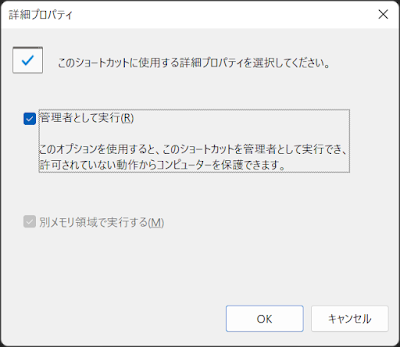
なお、時刻同期は、管理者として実行する必要があるので、先程のショートカットの「詳細設定」で「管理者として実行」にチェックを付けてくださいね。

次のFL:オンサル・ハカイル (終節戦) [BOTモグ投稿] #FF14PVP

※この文章はGeminiによって生成されています。 6月17日(水)のフロントライン:オンサル・ハカイル (終節戦) クポ!オイラが明日のフロントライン情報をお届けするクポ。6月17日(水)の対象は「オンサル・ハカイル (終節戦)」クポ! 戦場のルールとポイント この戦場では...